LE PAROLE DI CIRIGLIANO · MANUALE DEL COLLABORATORE
Cerca, scrivi, condividi.
Un passo alla volta.
Un aiuto semplice e illustrato per regalare le tue parole alla comunità, anche se usi poco Internet.

Non occorre accedere. Se il browser mostra il PDF invece di salvarlo, usa il suo comando di download. Puoi anche stampare il manuale.
Come usare questo aiuto
- Scegli un argomento dall’indice oppure scrivi una parola nella ricerca, per esempio «email», «poesia» o «bozza».
- Apri il titolo del capitolo. Leggi i passaggi nell’ordine e osserva i numeri sulle schermate.
- Ingrandisci le immagini con un clic o un tocco. Premi «Chiudi immagine» o Esc per tornare alla spiegazione.
- Scarica il PDF per conservarlo sul computer, inviarlo a un familiare o stamparlo. Il download non richiede un account.
- Torna al lavoro. Se hai aperto l’Help dal portale, premi «Chiudi ×»: il modulo sullo sfondo non viene inviato né svuotato da questa guida.
Le schermate provengono dalla copia dimostrativa del portale 3.2.1 utilizzata per il manuale. Numeri, nomi e testi di esempio possono differire da quelli del sito. La disponibilità di audio e funzioni di revisione dipende dalle impostazioni e dal ruolo.
Indice: scegli che cosa vuoi fare
Nessun argomento trovato. Prova una parola più breve, per esempio «email», «quaderno» o «poesia», oppure cancella la ricerca.
BENVENUTO NEL PROGETTOLa tua memoria può diventare un donoPDF · pagina 2
Una parola che conosci da sempre può essere nuova per un ragazzo, preziosa per chi vive lontano e importante per la memoria di Cirigliano.
Le parole di Cirigliano nasce per raccogliere e far conoscere la parlata del paese attraverso un vocabolario italiano–ciriglianese e una biblioteca di poesie, racconti e testimonianze. L’archivio italiano è un punto di partenza: le traduzioni arrivano dalle persone, non da un sistema che inventa il dialetto.
Il progetto può crescere soltanto con l’aiuto della comunità. C’è chi ricorda le parole del lavoro nei campi, chi i modi di dire della famiglia, chi una poesia o un racconto. Anche una variante, un esempio o un dubbio spiegato con rispetto possono aiutare.
Non devi conoscere tutte le parole
Non occorrono titoli di studio né una grafia scientifica. Scrivi la forma che conosci; quando puoi, aggiungi dove e come veniva usata. Se una parola non ti è familiare, saltala. Non serve indovinare.
Chi vive lontano può collaborare allo stesso modo di chi abita in paese. Chi utilizza poco Internet può farsi accompagnare da un familiare: ricordare insieme è già un modo di trasmettere la lingua.
Questo manuale ti accompagna dall’apertura del sito fino alla conferma dei contributi. Puoi seguirlo dall’inizio oppure raggiungere direttamente l’argomento che ti serve attraverso l’indice.
PRIMA DI COMINCIARECome leggere questa guidaPDF · pagina 3
Le istruzioni riguardano le attività del collaboratore e, dove indicato, del revisore autorizzato. Non servono conoscenze informatiche e non vengono descritte funzioni di amministrazione.
| Segno nella guida | Come usarlo |
|---|---|
| 1, 2, 3 nelle immagini | Individuano i campi o i pulsanti da osservare. I passaggi numerati nel testo ti dicono che cosa fare. |
| Nome in grassetto | È il nome di un comando o di un campo che puoi cercare sul portale. |
| Il risultato | Spiega che cosa deve succedere dopo l’operazione. |
| Attenzione / Se non riesci | Ti aiuta a evitare errori o a riprendere il lavoro senza perdere le parole. |
Schermate del portale, non immagini inventate
Le immagini sono schermate dell’interfaccia ottenute da una copia dimostrativa del codice 3.2.1 consegnato per il progetto. I riquadri e i numeri sono stati aggiunti per questa guida. Non sono fotografie dell’account reale e non documentano interventi sul sito pubblico.
Nomi, ricevute, votazioni e opere di esempio sono dimostrativi. Le grafie dialettali mostrate servono a spiegare i campi: non costituiscono una convalida linguistica. Sul sito potresti vedere titoli, date, testi o quantità diversi.
Riferimento della guida: portale 3.2.1, edizione novembre 2026. Gli indirizzi che iniziano con 127.0.0.1 nelle sole immagini appartengono alla copia dimostrativa: per partecipare usa sempre www.cirigliano.org/vocabolario/.
01 · ENTRARE E CONSULTAREApri il sito e orientatiPDF · pagina 6

1. Apri il portale
Nel browser, cioè nel programma con cui navighi in Internet, scrivi www.cirigliano.org/vocabolario/ nella barra degli indirizzi e premi Invio.
2. Scegli una sezione
Usa Vocabolario per cercare parole, Da confermare per leggere le proposte, Poesie e Racconti e testimonianze per la biblioteca. Il progetto spiega lo scopo dell’iniziativa.
3. Leggi senza registrarti
Per consultare non serve un account. Partecipa apre il percorso di accesso; dopo essere entrato vedrai Il mio profilo.
01 · ENTRARE E CONSULTARECerca una parolaPDF · pagina 7

1. Scrivi nel campo di ricerca
Puoi cercare una parola italiana oppure una forma ciriglianese già proposta. Premi Cerca. Non occorre scrivere una frase completa.
2. Controlla i risultati
Leggi la parola italiana e le informazioni della scheda. Se l’elenco è lungo, usa Argomento e Stato, le lettere dell’alfabeto o i comandi di pagina.
3. Apri la parola
Seleziona il titolo della scheda. Da qui puoi leggere le traduzioni e contribuire.
Se non trovi una forma dialettale, prova anche la parola italiana. La ricerca tollera alcune differenze di accento, apostrofo o trattino, ma non trasforma automaticamente grafie simili nella stessa parola.
01 · ENTRARE E CONSULTARECapisci la scheda e lo stato della propostaPDF · pagina 8
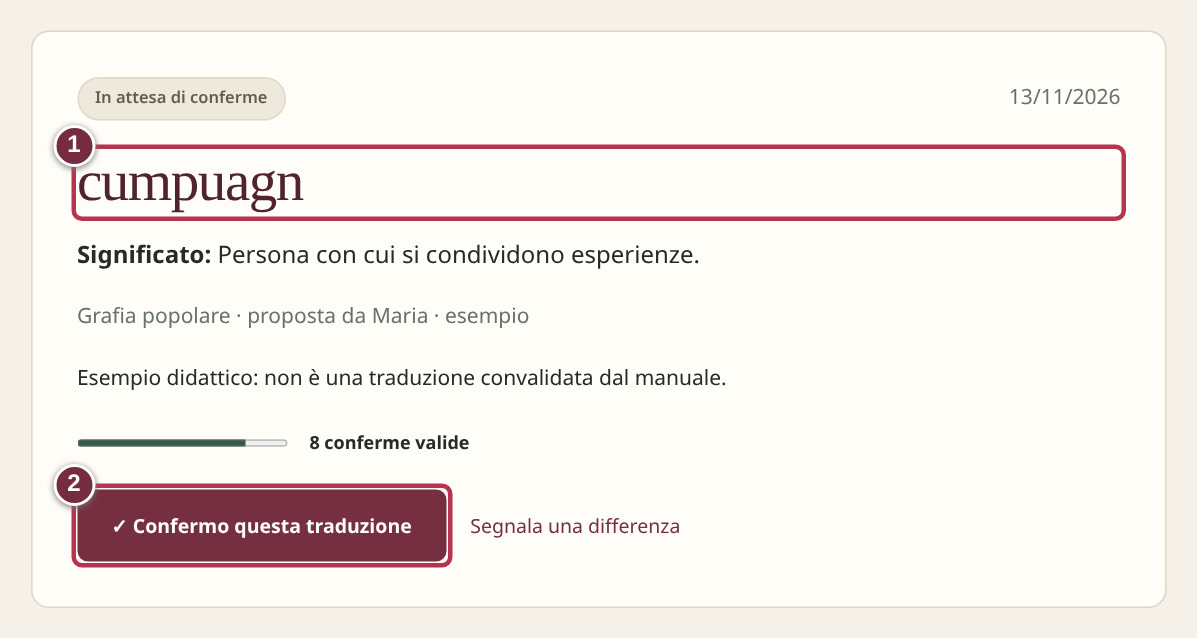
| Stato o indicazione | Che cosa significa per te |
|---|---|
| In attesa di conferme | È una proposta da confrontare con la conoscenza della comunità. |
| Affidabile per la comunità | Ha raggiunto dieci conferme valide, salvo i controlli previsti dal portale. Non è una certificazione scientifica. |
| In revisione / Sospesa | La proposta richiede un approfondimento o non è al momento disponibile come normalmente confermabile. |
| Verifica redazionale | È un riscontro distinto dal conteggio delle conferme. |
| Versione precedente | Appartiene alla storia della proposta, non va confusa con la versione attuale. |
02 · REGALARE LE TUE PAROLEIl percorso più semplice: il quadernoPDF · pagina 9
Raccogli tutte le parole che ricordi. Alla fine accedi una sola volta e conferma l’invio dell’intero gruppo.
| Fase | Che cosa fai | Che cosa non succede ancora |
|---|---|---|
| 1 · Raccogli | Scrivi una parola e la aggiungi al quaderno. Ripeti con le altre. | Le parole non vengono pubblicate. Non parte un’email per ogni riga. |
| 2 · Controlla | Rileggi, correggi o elimina le righe. Poi prosegui. | Non hai ancora inviato definitivamente il gruppo. |
| 3 · Accedi e invia | Se necessario verifichi l’email una sola volta. Nel riepilogo confermi l’intero gruppo. | Le traduzioni non diventano affidabili per il solo invio. |
Puoi iniziare anche senza accesso
Dalla scheda di una parola scegli Proponi una traduzione. Dal profilo puoi utilizzare Proponi più parole. Il quaderno accoglie fino a 100 parole per gruppo: non devi raggiungere questo numero, va bene anche una sola proposta.
Per compilare servono una parola italiana e la forma ciriglianese che conosci. Il significato, un esempio e una nota aiutano a capire meglio, ma nel nuovo quaderno sono facoltativi quando non necessari.
Non sei obbligato a finire tutto in una sola volta. Nelle pagine sul salvataggio trovi come conservare una copia sul dispositivo o una bozza privata nel tuo profilo.
02 · REGALARE LE TUE PAROLEInserisci la prima parolaPDF · pagina 10

1. La parola italiana
Scrivi il termine che vuoi tradurre. Se arrivi da una scheda, controlla la parola già proposta dal modulo.
2. La parola o espressione in ciriglianese
Inserisci la forma che conosci. Puoi usare una scrittura semplice: non occorre conoscere simboli fonetici.
3. Aggiungi la parola
Premi Salva nel quaderno e aggiungi un’altra parola. La riga appare nell’elenco e puoi proseguire con un nuovo termine.
02 · REGALARE LE TUE PAROLEUsa i caratteri del dialetto, senza difficoltàPDF · pagina 11

1. Posiziona il cursore
Tocca il punto della parola nel quale vuoi inserire il carattere. Il cursore è la piccola linea verticale che lampeggia dentro il campo.
2. Premi il simbolo
Scegli la lettera nella sezione Caratteri utili per scrivere il dialetto. Viene inserita nel punto del cursore; se hai selezionato del testo, lo sostituisce.
3. Rileggi la parola
Controlla il risultato. Se hai sbagliato, usa il tasto che cancella i caratteri e riprova. La stessa logica vale sul telefono.
Apostrofi, trattini e accenti possono servire a rappresentare una pronuncia, ma non vanno aggiunti soltanto per rendere una parola “più dialettale”. Conserva la testimonianza che ricordi e accetta il confronto con gli altri parlanti.
Se la tastiera è chiusa, seleziona il suo titolo per aprirla. Nei testi lunghi usa i caratteri dove servono, senza modificare la grafia originale di una poesia attribuita a un altro autore.
02 · REGALARE LE TUE PAROLEAggiungi il contesto quando è utilePDF · pagina 12
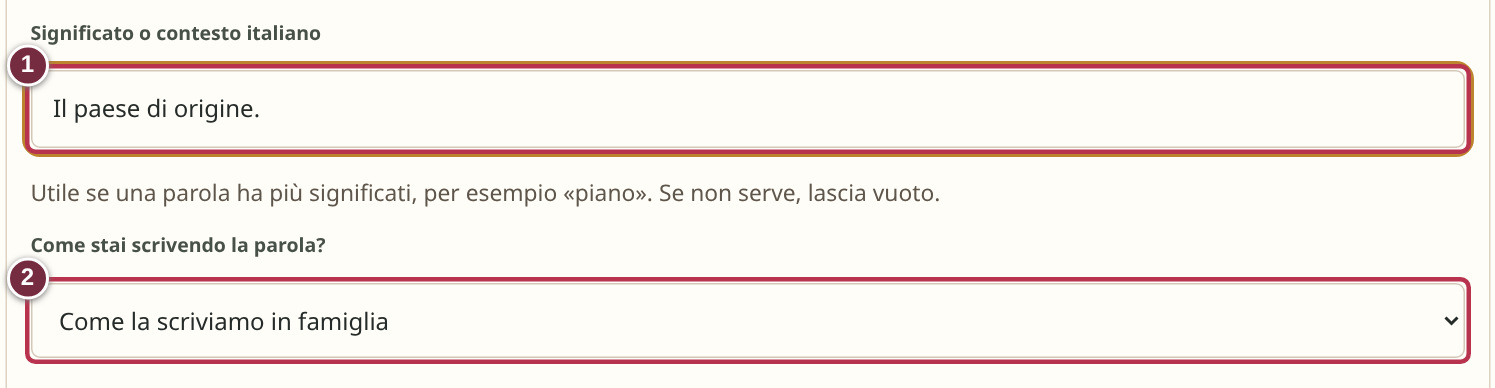
1. Apri i dettagli
Seleziona Aggiungi significato, esempio o note (facoltativo). Non è necessario aprire questa sezione per ogni parola.
2. Distingui il significato
Nel campo Significato o contesto italiano scrivi poche parole. Per “piano”, per esempio, specifica se intendi il livello di un edificio oppure “lentamente”.
3. Indica come scrivi
Nel campo Come stai scrivendo la parola? scegli l’opzione che descrive il tuo contributo. La scrittura usata in famiglia va bene; non selezionare una grafia fonetica solo perché contiene un accento.
Puoi aggiungere un Esempio in ciriglianese, la sua Traduzione italiana e Note e ricordi. Una frase semplice può spiegare l’uso meglio di una lunga definizione.
02 · REGALARE LE TUE PAROLEAggiungi, correggi e riordina il tuo lavoroPDF · pagina 13

1. Continua con un’altra parola
Dopo il salvataggio, compila nuovamente i due campi principali. Ripeti finché hai raccolto le parole che vuoi condividere.
2. Correggi una riga
Nell’elenco premi Modifica sulla parola interessata. Il modulo riporta il contenuto: correggilo e usa il comando di salvataggio della modifica. Non aggiungere una nuova riga per correggere la vecchia.
3. Togli ciò che non vuoi inviare
Usa Elimina soltanto sulla riga da rimuovere. Svuota il quaderno riguarda invece tutto il gruppo ancora in preparazione.
Controlla anche il numero di righe. Se il gruppo arriva a 100 parole, completa l’invio e poi apri un altro quaderno. Le parole nuove e quelle già presenti possono essere raccolte nello stesso gruppo.
02 · REGALARE LE TUE PAROLEHai già un elenco? Incollalo nel quadernoPDF · pagina 14

1. Apri la sezione dedicata
Nel quaderno seleziona Hai già un elenco? Incollalo qui.
2. Usa una riga per ogni coppia
Scrivi o incolla nel formato parola italiana = traduzione ciriglianese. Il segno uguale separa l’italiano dal dialetto. Evita intestazioni, commenti e numerazioni nello stesso elenco.
3. Aggiungi e controlla
Premi Aggiungi l’elenco al quaderno. Rileggi le righe risultanti e correggi quelle che non corrispondono al tuo elenco.
Se il testo viene da una tabella o da un messaggio, verifica che le parole non siano finite nella colonna sbagliata. Per gli esempi e le note usa i dettagli della singola riga, non il separatore uguale.
02 · REGALARE LE TUE PAROLEHai finito? Controlla tutte le parolePDF · pagina 15
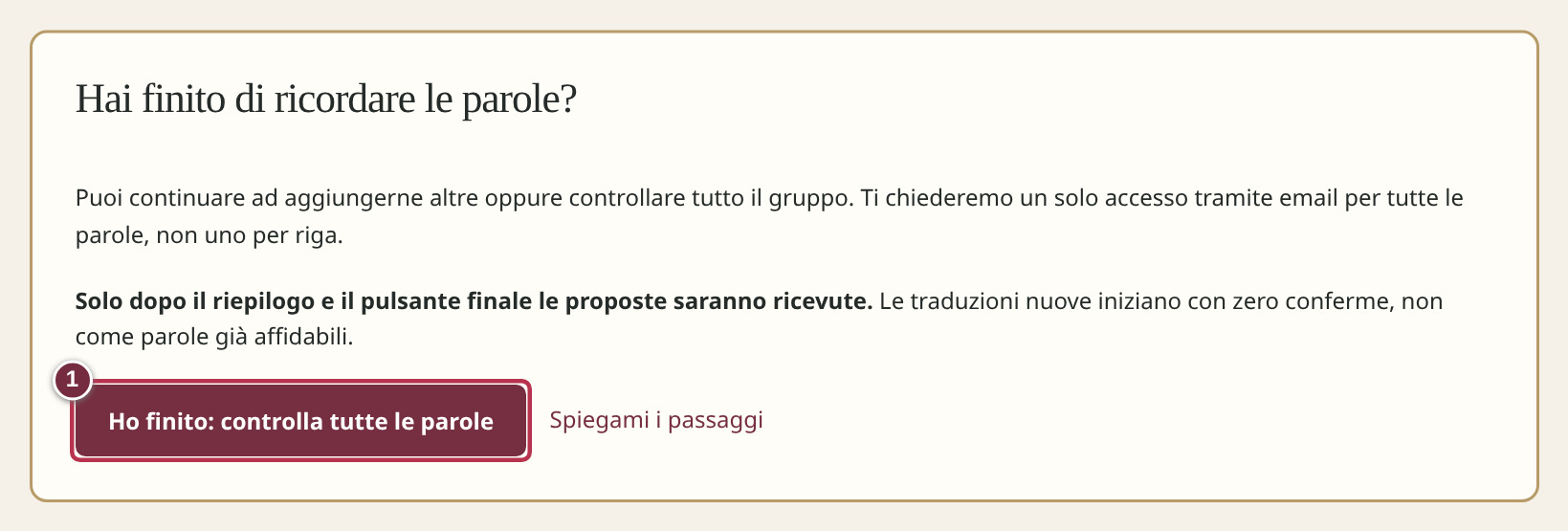
1. Rileggi il quaderno
Controlla almeno la parola italiana, il dialetto e il significato delle parole ambigue. Elimina i tentativi lasciati per prova.
2. Premi il comando di controllo
Seleziona Ho finito: controlla tutte le parole. Segui il riepilogo senza chiudere la scheda.
3. Prosegui secondo il tuo accesso
Se non sei riconosciuto, vedrai Accedi una sola volta per questo gruppo. Se sei già entrato, vedrai Apri il riepilogo finale, senza nuovo codice.
Il portale non richiede un’email per ogni traduzione. Un unico accesso vale per il gruppo. Chi è già autenticato, anche grazie al dispositivo ricordato, non deve richiedere un codice aggiuntivo.
03 · UN ACCESSO, UN INVIOAccedi con la tua emailPDF · pagina 16

1. Inserisci un indirizzo che puoi leggere
Nel campo La tua email scrivi la tua casella. Ricontrollala prima di continuare: il codice verrà inviato lì. Non inserire la password della posta.
2. Scegli se ricordare il dispositivo
Spunta Ricordami su questo dispositivo personale soltanto se il computer o il telefono sono tuoi. Leggi il periodo indicato nella schermata.
3. Leggi privacy e condizioni
Apri i collegamenti, leggi le informazioni e seleziona la presa visione e l’accettazione richieste soltanto dopo averle comprese.
4. Richiedi il codice
Premi Ricevi il codice di accesso. Se è il tuo primo accesso, la verifica dell’email permette anche di creare l’account; non serve una registrazione separata.
03 · UN ACCESSO, UN INVIOLeggi l’email e completa l’accessoPDF · pagina 17

1. Apri la posta senza chiudere il portale
Usa un’altra scheda del browser oppure l’app della posta. Puoi anche leggere il messaggio sul telefono mentre lavori dal computer.
2. Usa il codice più recente
Copia le sei cifre nel campo Codice ricevuto e premi Entra nel vocabolario. Il codice vale dieci minuti ed è monouso.
3. Oppure usa il collegamento
Se scegli il collegamento dell’email, il portale può mostrare Un ultimo clic: premi Conferma accesso. Verifica di essere sull’indirizzo del vocabolario.
Non comunicare ad altri il codice o il collegamento di accesso. Per farti aiutare è sufficiente condividere la scheda pubblica della parola, non il messaggio che consente di entrare nel tuo account.
03 · UN ACCESSO, UN INVIOQuando non serve un nuovo codicePDF · pagina 18
Se il portale ti riconosce già, continua a collaborare. Non devi verificare di nuovo l’email per ogni parola, gruppo o candidatura.
| La tua situazione | Che cosa aspettarti |
|---|---|
| Sei già entrato | Apri il quaderno e raggiungi direttamente il riepilogo finale. |
| Hai scelto Ricordami e l’accesso è valido | Puoi ritrovare l’account riconosciuto sullo stesso dispositivo. |
| Usi un altro browser o telefono | Può essere necessaria una nuova verifica email. |
| Hai premuto Esci, cancellato i dati o l’accesso è scaduto | Il portale può chiederti un nuovo codice. |
| Navighi in una finestra privata | Il riconoscimento potrebbe non rimanere disponibile alla chiusura. |
Ricordare il dispositivo non significa condividere l’account
Su un computer usato da più persone è più prudente non selezionare la funzione. Quando finisci, apri Il mio profilo e usa Esci. Se vuoi revocare tutti gli accessi, usa Disconnetti tutti i dispositivi.
La durata impostata è riportata nel portale: non presumere che l’accesso rimanga sempre valido per novanta giorni. Una scadenza, una revoca o la cancellazione dei dati del browser possono richiedere una nuova verifica.
03 · UN ACCESSO, UN INVIOConferma l’invio dell’intero gruppoPDF · pagina 19

1. Leggi il riepilogo
Nella pagina Controlla. Poi conferma tutto insieme. rileggi tutte le righe. Il portale indica anche le voci già presenti e le nuove parole italiane da esaminare.
2. Conferma il controllo
Seleziona Ho controllato tutte le parole e confermo l’invio del gruppo dopo aver letto le condizioni applicabili.
3. Invia una sola volta
Premi Conferma e invia tutte le parole e attendi l’esito. Non premere ripetutamente se la pagina impiega qualche istante.
Le traduzioni di parole già presenti possono comparire come proposte; i nuovi termini italiani vengono inviati alla redazione. Ogni traduzione mantiene il proprio percorso di conferme.
03 · UN ACCESSO, UN INVIOLeggi la ricevuta e segui le tue parolePDF · pagina 20

1. Controlla l’esito
La pagina Grazie per le tue parole. conferma che il server ha registrato l’esito del gruppo. Leggi i conteggi e il risultato delle singole righe.
2. Apri le schede
Dove compare Apri la scheda, puoi leggere il contributo e seguirne le conferme. Una ripetizione riconosciuta non viene creata di nuovo.
3. Ritrova l’invio
Dal profilo seleziona I miei invii di parole e poi Apri la ricevuta completa. In questo elenco compaiono gli invii finali, non le bozze.
04 · NON PERDERE IL TUO LAVOROConserva una bozza sul dispositivoPDF · pagina 21

1. Scegli dove lasciare la bozza
Se il dispositivo è tuo, puoi selezionare Conserva il quaderno su questo dispositivo personale per un massimo di 30 giorni. Non usare questa opzione su dispositivi condivisi.
2. Crea una copia di sicurezza
Il comando Salva una copia di sicurezza sul computer produce un file del quaderno. Conservalo in una cartella che sai ritrovare; non è una ricevuta di invio.
3. Riapri la copia quando serve
Nel quaderno usa la funzione per riaprire una copia salvata sul computer, seleziona il file e controlla le righe recuperate prima di continuare.
Il file di copia contiene il tuo lavoro: non pubblicarlo per errore. Può essere utile per trasferire le bozze a un altro dispositivo, ma chi lo riceve potrà leggere le parole e le note contenute.
04 · NON PERDERE IL TUO LAVOROContinua più tardi dal tuo profiloPDF · pagina 22

1. Accedi se vuoi una bozza nel profilo
Questa funzione è disponibile per l’utente già riconosciuto. Puoi invece continuare a raccogliere parole come visitatore senza utilizzarla.
2. Apri il salvataggio privato
Nel quaderno apri Continua più tardi: salva una bozza privata nel profilo. Scrivi un nome riconoscibile, per esempio “Parole ricordate in famiglia”.
3. Salva senza inviare
Premi Salva nel mio profilo, senza pubblicare. Ritrova il lavoro da Il mio profilo → Il mio quaderno, quindi riapri la bozza per continuarla.
Le bozze del profilo sono conservate per trenta giorni dall’ultima modifica. Non usarle come archivio definitivo di testi importanti: conserva anche una copia personale quando il lavoro è lungo.
04 · NON PERDERE IL TUO LAVOROCorreggi gli errori senza ricominciarePDF · pagina 23

1. Leggi il messaggio
Un bordo evidenziato o un avviso sotto il campo indicano un dato mancante o non valido. Non significano che tutte le parole sono state perse.
2. Correggi soltanto ciò che serve
Compila il campo indicato o modifica la riga. Per i caratteri speciali usa la tastiera; per dubbi sul significato aggiungi una breve nota.
3. Riprova con calma
Premi nuovamente il comando dopo la correzione. Se il problema si ripete, conserva una copia del quaderno prima di uscire.
Per chiedere aiuto comunica il testo dell’avviso e la pagina in cui appare. Non inviare codici di accesso, collegamenti dell’email o informazioni personali non necessarie.
05 · AIUTARE A VERIFICAREConferma una traduzione che riconosciPDF · pagina 24

1. Apri una proposta altrui
Usa Da confermare oppure una scheda del vocabolario. Leggi il significato italiano, la traduzione, l’esempio e le note.
2. Conferma solo ciò che conosci
Se riconosci la corrispondenza, premi Confermo questa traduzione. È necessario un accesso valido.
3. Controlla la conferma
Verifica il messaggio di esito e il conteggio. Se hai sbagliato o cambi idea, usa Ritira la conferma quando il comando è disponibile.
Se conosci una variante, non considerare automaticamente errata quella degli altri. Spiega la differenza. Se non conosci la parola, passa alla successiva senza votare.
05 · AIUTARE A VERIFICAREConferma più parole con un solo invioPDF · pagina 25

1. Apri la verifica multipla
Dal profilo o dal quaderno scegli Conferma più parole.
2. Leggi ogni proposta
Controlla una scheda alla volta. Spunta Riconosco questa corrispondenza soltanto se sei in grado di confermare quella parola e quel significato.
3. Invia la selezione
Premi Invia le conferme selezionate. Il sistema controlla ogni voto separatamente e non crea autovoti o doppie conferme.
La conferma multipla è utile per dedicare pochi minuti al progetto. Puoi scegliere anche una sola parola. Per una differenza o un dubbio, apri la scheda completa e usa la segnalazione invece di confermare.
05 · AIUTARE A VERIFICARESegnala una differenza o correggi una tua propostaPDF · pagina 26

Quando la proposta è di un altro collaboratore
1. Apri il confronto
Nella scheda scegli Segnala una differenza. Descrivi che cosa non corrisponde alla parlata che conosci.
2. Aggiungi un elemento utile
Puoi indicare una pronuncia, un significato o l’uso nella tua famiglia. Mantieni un tono rispettoso e, se possibile, porta un esempio.
Quando la proposta è tua
Accedi con lo stesso account che l’ha inserita. Apri la parola dalle Le mie traduzioni e usa Proponi una revisione, se disponibile. Controlla la forma corretta e il significato prima di inviare.
Una segnalazione non cancella automaticamente una parola. Serve ad aprire un approfondimento. Per un contributo contenente dati riservati o un problema che richiede urgenza, scrivi direttamente alla redazione.
06 · LA TUA PARTECIPAZIONEIl tuo profilo: nome, immagine e preferenzePDF · pagina 27

1. Apri Il mio profilo
Il comando compare dopo l’accesso. Da qui raggiungi parole, quaderno, invii e testi; non è necessario compilare una lunga presentazione per contribuire.
2. Scegli come farti conoscere
Modifica Nome pubblico e, se desideri, Presentazione facoltativa. Puoi usare un nome riconoscibile senza raccontare dati privati.
3. Scegli un simbolo o una foto
Puoi mantenere le iniziali oppure scegliere un simbolo. La foto è facoltativa: usa un’immagine tua o che hai il diritto di utilizzare, nei formati indicati.
4. Salva le scelte
Controlla Mostra pubblicamente la mia presentazione e immagine e Ricevi notifiche sui miei contributi. Premi Salva il profilo.
I badge e i ruoli non si ottengono cambiando il simbolo personale. Un’immagine di un libro o di una penna è una scelta grafica, non un’autorizzazione a verificare traduzioni.
06 · LA TUA PARTECIPAZIONERitrova i contributi e gestisci il tuo accessoPDF · pagina 28

| Sezione del profilo | Che cosa trovi |
|---|---|
| Il mio quaderno | Bozze private, parole preferite e, quando utilizzate, registrazioni vocali. |
| I miei invii di parole | Ricevute dei gruppi effettivamente confermati e ricevuti. |
| Le mie traduzioni | Collegamenti alle tue proposte e relativo stato. |
| I miei testi | Poesie, racconti e testimonianze con lo stato editoriale e le eventuali richieste di correzione. |
| Il mio accesso | Indicazioni sull’accesso corrente e comandi di uscita. |
Premi Esci quando termini su un dispositivo condiviso. Disconnetti tutti i dispositivi revoca gli accessi ricordati: sarà necessario verificare di nuovo l’email per rientrare.
07 · POESIE, RACCONTI E TESTIMONIANZELeggi le poesie della comunitàPDF · pagina 29
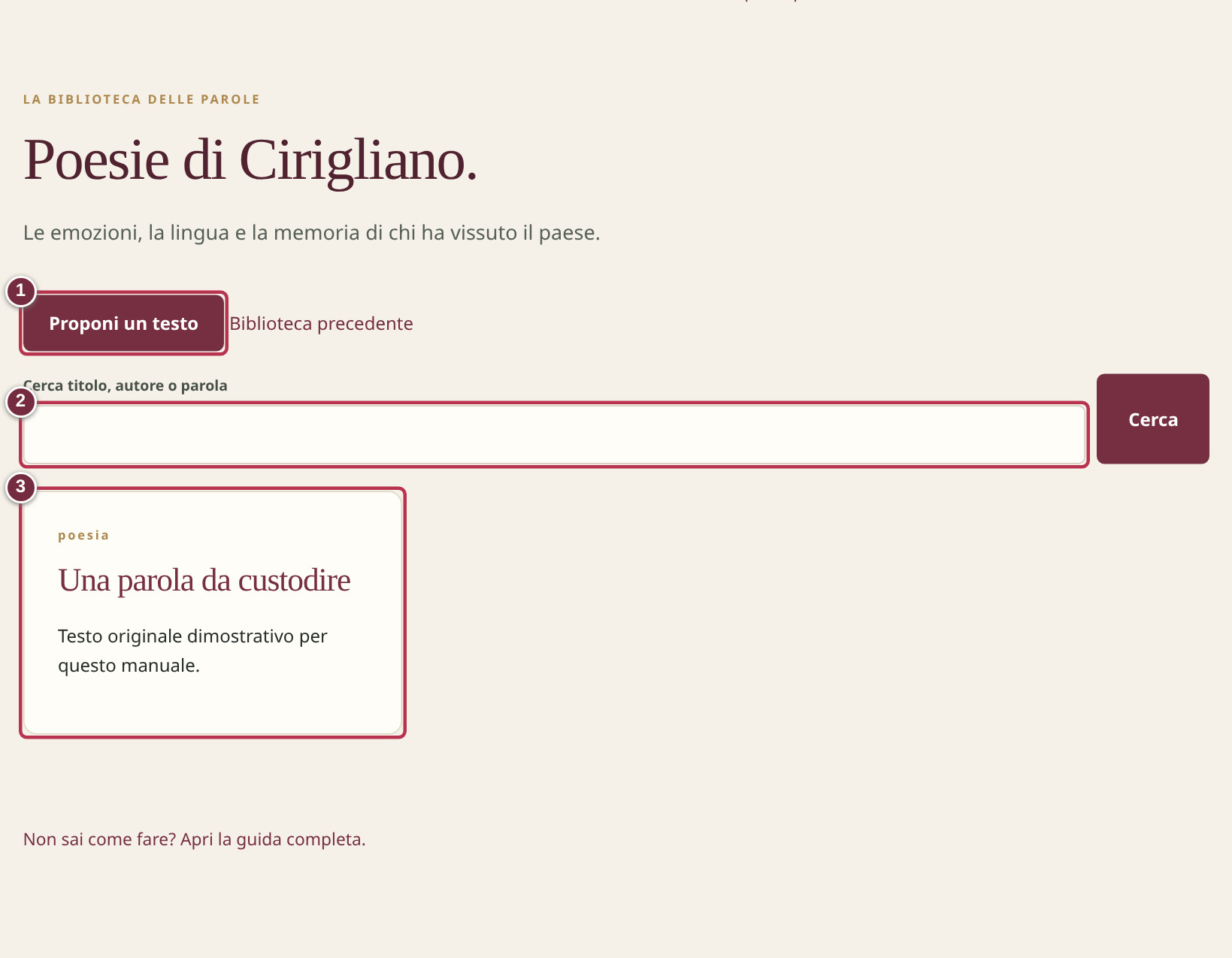
1. Apri Poesie
Usa il collegamento nel menu. La lettura dei testi pubblicati non richiede registrazione.
2. Cerca un’opera
Nel campo Cerca titolo, autore o parola inserisci ciò che ricordi e premi Cerca. Apri il titolo della scheda che ti interessa.
3. Leggi anche note e attribuzione
Oltre ai versi, osserva l’autore o la provenienza, l’eventuale traduzione e le note. Una poesia di esempio non va confusa con un testo della tradizione.
Se l’opera contiene soltanto una lingua, il testo occupa l’area disponibile. Quando una poesia ha anche la traduzione, su computer le due versioni possono essere affiancate; sul telefono scorrono una dopo l’altra.
07 · POESIE, RACCONTI E TESTIMONIANZEPrepara una poesia: titolo, tipo e linguaPDF · pagina 30

1. Scegli un titolo
Scrivi un titolo riconoscibile nel campo Titolo. Non usare lo stesso titolo per copie di prova della medesima opera.
2. Indica il tipo
In Tipo di testo scegli Poesia. Per una memoria narrativa usa invece Racconto o Testimonianza.
3. Indica la lingua dell’originale
In Lingua scegli Ciriglianese, Italiano o Misto secondo il testo effettivo. Non serve inventare una traduzione per poter contribuire.
4. Scrivi il testo
Compila Testo originale in italiano o in ciriglianese. Conserva versi e strofe, e controlla la formattazione con l’Anteprima.
07 · POESIE, RACCONTI E TESTIMONIANZEFormatta il testo nell’editor visualePDF · pagina 31

1. Rimani in Visuale
È la modalità più semplice. Scrivi o incolla il testo nell’area bianca: non devi conoscere codice HTML.
2. Seleziona le parole da modificare
Trascina il dito o il mouse sul testo desiderato. Poi usa Grassetto, Corsivo, colore, dimensione o allineamento. La modifica riguarda la selezione o il punto in cui stai scrivendo.
3. Mantieni versi e strofe leggibili
Per una semplice interruzione di riga usa, da tastiera, Maiusc + Invio. Per separare una strofa o un paragrafo usa Invio. Rileggi il risultato: non creare spazi allineando il testo con molti spazi.
4. Controlla Anteprima
Apri Anteprima per vedere il risultato, poi torna a Visuale per correggere. Annulla e Ripeti aiutano a rimediare agli ultimi cambiamenti.
07 · POESIE, RACCONTI E TESTIMONIANZETraduzione, strofe e note: ogni cosa al suo postoPDF · pagina 32

1. Aggiungi una traduzione solo se disponibile
Scegli Lingua della traduzione facoltativa e compila Traduzione (facoltativa). Non ripetere l’originale nello stesso campo per riempirlo.
2. Conserva la corrispondenza
Per una poesia mantieni, quando possibile, l’ordine dei versi e delle strofe. Così il lettore capisce quali parti si corrispondono.
3. Spiega il contesto nelle note
Usa Note e contesto per ricordare l’occasione, spiegare una parola o precisare che la traduzione richiede una verifica. Non mescolare queste spiegazioni ai versi.
07 · POESIE, RACCONTI E TESTIMONIANZEIndica autore e provenienza, poi inviaPDF · pagina 33

1. Compila l’attribuzione
Nel campo Autore, attribuzione o provenienza scrivi chi ha composto il testo o da dove proviene. Se non lo sai, dichiaralo. Non attribuire a te un’opera solo perché l’hai trascritta.
2. Scegli correttamente Diritti sul testo
Indica se sei autore, se hai un’autorizzazione, se ritieni che l’opera sia in pubblico dominio con elementi a sostegno, oppure se la situazione deve essere verificata. Aggiungi nelle note le spiegazioni utili.
3. Controlla e invia
Leggi la dichiarazione sulla provenienza e sulla revisione editoriale. Se corrisponde alla tua situazione, selezionala e premi Invia alla redazione. Se l’accesso è richiesto, completa il percorso senza condividere i codici.
CC BY-SA 4.0 consente di condividere e adattare i contenuti rispettando attribuzione, indicazione delle modifiche e condivisione allo stesso modo. La scelta riguarda le opere che puoi legittimamente concedere; non è un’autorizzazione generale sulle opere altrui.
07 · POESIE, RACCONTI E TESTIMONIANZECondividi racconti e testimonianzePDF · pagina 34
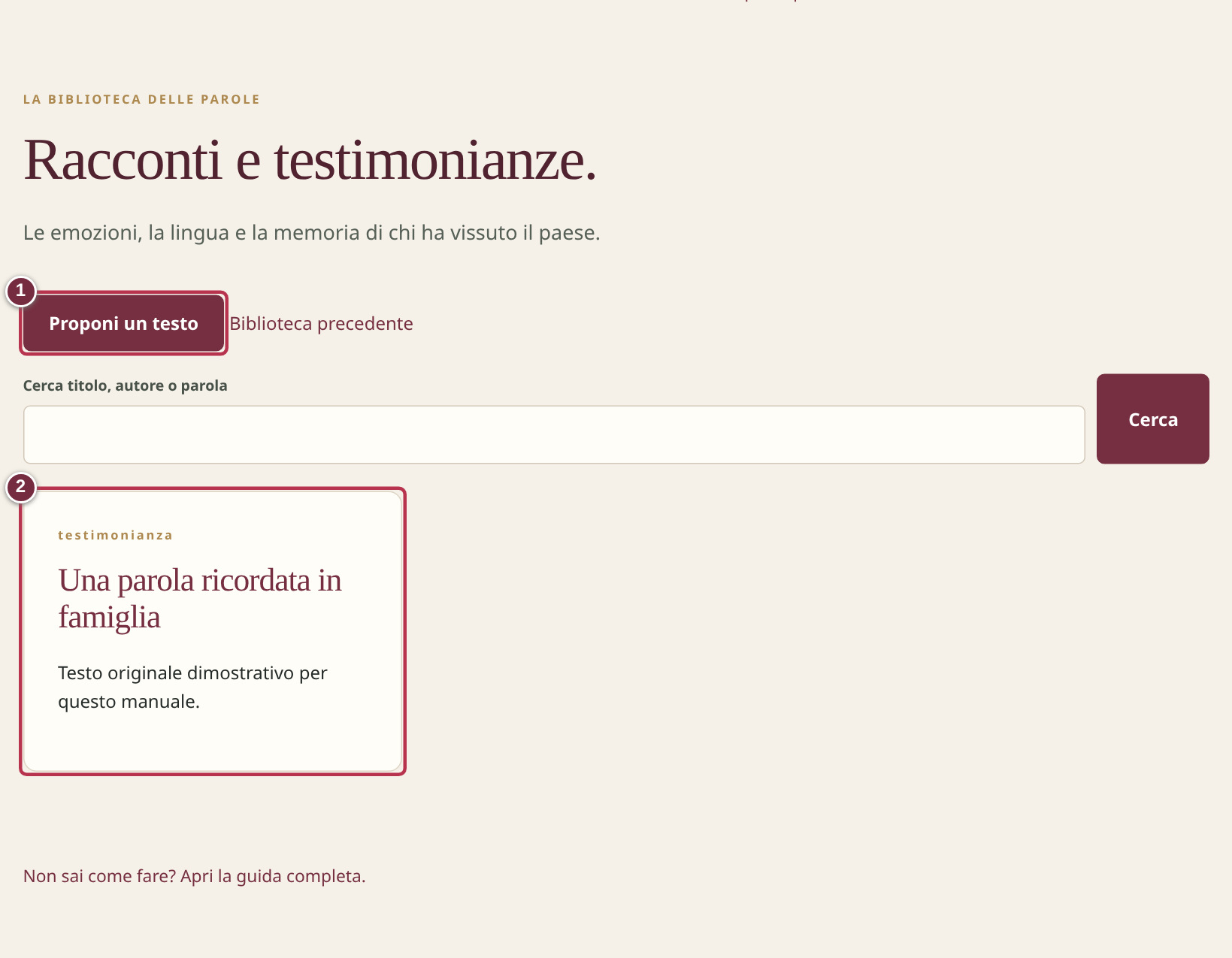
1. Apri la sezione
Seleziona Racconti e testimonianze dal menu e poi Proponi un testo.
2. Scegli come presentare il contributo
Usa Racconto per un testo narrativo; Testimonianza per un’esperienza o un ricordo che desideri documentare. Specifica nelle note se è un ricordo personale, una narrazione ricevuta o un testo di fantasia.
3. Scrivi in una lingua che padroneggi
Puoi usare italiano, ciriglianese o una forma mista, indicandolo nel modulo. Una traduzione è utile, ma non obbligatoria.
4. Aggiungi il contesto e invia
Se conosci periodo, luogo e provenienza, annotali senza inventarli. Completa attribuzione e diritti, poi invia alla redazione come per la poesia.
07 · POESIE, RACCONTI E TESTIMONIANZESegui un testo inviato e correggiloPDF · pagina 35

1. Apri I miei testi
Vai in Il mio profilo e scorri alla sezione I miei testi. Seleziona il titolo dell’opera.
2. Leggi lo stato e l’eventuale nota
In revisione significa che il testo è stato inviato per il controllo. Da correggere indica che serve un intervento. Pubblicato significa che è disponibile nella sezione pubblica. Sospeso richiede un chiarimento con la redazione.
3. Modifica la versione corretta
Riapri il titolo già esistente, correggi le parti indicate e invia nuovamente. Non creare un’altra opera con lo stesso contenuto soltanto per cambiare una frase.
Quando non trovi subito l’opera nella biblioteca
Prima guarda I miei testi: una proposta in attesa non compare necessariamente nella raccolta pubblica. Se non trovi neppure il titolo nel profilo, verifica di avere effettuato l’accesso con la stessa email usata per inviarlo.
Le traduzioni del vocabolario e le opere letterarie seguono percorsi diversi: le poesie non vengono pubblicate automaticamente al raggiungimento delle dieci conferme previste per le parole.
08 · METTERE A DISPOSIZIONE L’ESPERIENZADiventare revisore: un aiuto in piùPDF · pagina 36
Conosci bene la parlata ciriglianese? Puoi aiutare la comunità a confrontare le traduzioni, riconoscere le varianti e conservare le parole con cura.
| Ruolo | Che cosa puoi fare |
|---|---|
| Collaboratore | Proporre parole, confermare quelle degli altri, segnalare differenze e condividere testi. La tua partecipazione è già preziosa. |
| Revisore in affiancamento | Esaminare una coda di proposte altrui e inviare osservazioni o correzioni alla redazione, senza attribuire una verifica. |
| Revisore autorizzato | Registrare un riscontro redazionale sulle proposte altrui nei limiti del ruolo ricevuto. Non diventa gestore del sito. |
Non occorre sapere tutto
Non sono richiesti titoli di studio, la conoscenza di ogni parola o un impegno fisso. Servono attenzione, rispetto dei parlanti e disponibilità a distinguere ciò che conosci da ciò che devi approfondire.
Puoi dedicare anche pochi minuti. Una parola sconosciuta si può saltare; una variante familiare si può documentare senza dichiarare sbagliate tutte le altre. L’affiancamento permette di iniziare con gradualità.
Candidarsi è volontario. Continui a collaborare normalmente anche se non presenti una domanda o se non ti viene assegnato un ruolo di revisione.
08 · METTERE A DISPOSIZIONE L’ESPERIENZAPresenta la tua candidatura a revisorePDF · pagina 37

1. Apri l’invito nel profilo
Nella card dedicata ai revisori seleziona Scopri il ruolo e candidati. Leggi la differenza tra i ruoli prima di compilare.
2. Racconta ciò che conosci
Compila Il tuo legame con Cirigliano e Come conosci il dialetto?. La presentazione aggiuntiva è facoltativa: bastano informazioni semplici e sincere.
3. Invia la disponibilità
Leggi e seleziona l’impegno al confronto rispettoso, poi premi Invia la mia disponibilità. Se sei già riconosciuto non serve un codice per questa operazione.
08 · METTERE A DISPOSIZIONE L’ESPERIENZALavora come revisore, un riscontro alla voltaPDF · pagina 38

1. Apri Il mio spazio revisore
Il comando compare quando il tuo ruolo lo consente. Se hai soltanto inviato la candidatura, la coda potrebbe non essere ancora accessibile.
2. Leggi il contesto della proposta
Confronta significato, grafia, esempio e note. Se non conosci la parola, passa oltre: non sei tenuto a pronunciarti su tutte le schede.
3. Invia un’osservazione
In Propongo un approfondimento, indica un’eventuale forma alternativa e spiega il dubbio o il suggerimento. Premi Invia osservazione alla redazione.
Solo per chi dispone della verifica autorizzata
Apri Verifica redazionale di questa proposta, scegli l’Esito e, se utile, aggiungi un riscontro. Premi Registra il riscontro. L’eventuale ritiro riguarda la verifica redazionale, non la cancellazione della parola.
09 · LA VOCE E LA CONDIVISIONEFai ascoltare la pronuncia, se la funzione è disponibilePDF · pagina 39

1. Apri la pronuncia dalla proposta
Dalla scheda della traduzione seleziona Aggiungi la tua pronuncia, quando presente. Scegli un luogo tranquillo.
2. Registra la tua voce
Premi Registra la mia voce e consenti al browser di usare il microfono se lo desideri. Pronuncia la parola normalmente, poi premi Ferma. Rispetta il limite indicato nella schermata.
3. Oppure scegli una registrazione
Usa il campo per scegliere un file dal dispositivo e premi Prepara e ascolta il file scelto. Il semplice caricamento non lo rende pubblico.
Riascolta sempre il risultato. Se non si comprende la parola o si sentono altre persone, riprova. Non registrare conversazioni, musica o voci altrui. Il portale conserva la testimonianza, non trascrive automaticamente il dialetto.
09 · LA VOCE E LA CONDIVISIONEControlla l’audio prima di condividerloPDF · pagina 40

1. Ascolta e aggiungi il contesto
Usa il lettore. Se utile, compila Contesto della pronuncia per spiegare una variante o l’uso della parola.
2. Leggi l’informazione sulla pubblicazione
Prima di selezionare la casella, verifica che si tratti della tua voce e comprendi come potrà essere resa ascoltabile dopo la revisione. Se non sei d’accordo, non inviare l’audio.
3. Invia alla redazione
Premi Invia la pronuncia alla redazione. La registrazione resta soggetta al controllo previsto; non viene pubblicata solo perché l’hai ascoltata.
4. Ritrova o ritira la registrazione
Apri Il mio quaderno → Le mie registrazioni. Controlla lo stato e usa Ritira la registrazione quando desideri interromperne la disponibilità attraverso il portale.
Il ritiro dal sito non recupera automaticamente eventuali copie già conservate da altri. Per domande sui dati o sulla cancellazione scrivi alla redazione.
09 · LA VOCE E LA CONDIVISIONETrova un’idea e invita un compaesanoPDF · pagina 41

1. Chiedi una parola da riscoprire
Dalla funzione dedicata apri una parola italiana che aspetta un contributo. Leggila senza fretta.
2. Scegli se la conosci
Usa Conosco questa parola per iniziare. Se non ti è familiare, scegli Non la conosco: un’altra parola. Non viene penalizzato chi salta una voce.
3. Condividi la scheda pubblica
Dentro una parola puoi aprire Condividi questa parola e usare Copia collegamento, la condivisione del dispositivo o WhatsApp. Incolla il collegamento in un messaggio a chi potrebbe conoscere il termine.
Un invito efficace può essere: “Ricordi come si diceva questa parola a casa? Puoi aiutarci a conservarla”. Non chiedere conferme automatiche per raggiungere il numero dieci: invita le persone a leggere e valutare.
10 · USARE IL PORTALE CON TRANQUILLITÀLeggi meglio e chiedi aiutoPDF · pagina 42

1. Adatta la lettura
Usa A+ Testo per ingrandire e Contrasto quando la lettura è difficile. Modalità facile propone una presentazione più agevole. Puoi tornare alle impostazioni normali.
2. Apri la guida senza abbandonare il lavoro
Seleziona ? Aiuto passo passo oppure Spiegami i passaggi vicino a un’operazione. Leggi la sezione utile e chiudi l’aiuto per ritornare al modulo.
3. Fatti accompagnare senza cedere l’account
Un familiare può aiutarti a leggere e digitare. Mantieni però riservati email di accesso e codici. Prima dell’invio controllate insieme che il contributo rispecchi ciò che vuoi condividere.
11 · QUANDO QUALCOSA NON È CHIARODomande frequenti: email e accessoPDF · pagina 43
Non arriva il messaggio con il codice
Controlla che l’indirizzo sia scritto correttamente e guarda la posta indesiderata o le altre cartelle della casella. Attendi qualche istante. Evita di richiedere molti codici in successione: potresti poi usare un messaggio superato. Se il problema continua, conserva il quaderno e scrivi alla redazione.
Il codice non viene accettato
Usa le sei cifre dell’ultima richiesta e verifica che non siano trascorsi dieci minuti. Un codice già usato non può essere riutilizzato. Richiedine uno nuovo soltanto quando serve e prosegui dal quaderno conservato.
Ho aperto l’email dal telefono ma stavo usando il computer
La soluzione più semplice è leggere il codice sul telefono e inserirlo nella pagina del computer. Il collegamento può aprire una nuova scheda o un altro dispositivo: dopo l’accesso controlla che il riepilogo del gruppo sia quello atteso prima di inviare.
Mi chiede l’email: devo inserire la password della posta?
No. L’utente ordinario entra con il codice o con il collegamento inviato dal portale. Non comunicare la password della casella né i codici a chi ti offre aiuto.
Avevo selezionato Ricordami, ma mi chiede un nuovo accesso
Può accadere dopo la scadenza, l’uscita, la revoca delle sessioni, l’eliminazione dei dati o il cambio di browser. Accedi di nuovo con la stessa email. Le parole già inviate non scompaiono per questo.
11 · QUANDO QUALCOSA NON È CHIARODomande frequenti: quaderno, invii e confermePDF · pagina 44
Ho premuto Salva nel quaderno. Perché la parola non è pubblica?
Perché hai salvato una bozza. Completa Ho finito: controlla tutte le parole, l’eventuale accesso e Conferma e invia tutte le parole. Soltanto la ricevuta conferma l’esito dell’invio.
La pagina si è fermata dopo l’invio: ripremo subito?
Prima apri I miei invii di parole. Se esiste una ricevuta per quel gruppo, non occorre ricrearlo. Se non la trovi, torna al quaderno e controlla il lavoro conservato. Non svuotarlo mentre l’esito è incerto.
Non trovo una bozza cambiando dispositivo
Una bozza rimasta soltanto nel browser non è automaticamente disponibile altrove. Usa la bozza salvata nel profilo oppure riapri una copia di sicurezza del quaderno. Il gruppo già collegato alla richiesta di accesso va comunque riconosciuto nel riepilogo prima di inviarlo.
La parola italiana non esiste nel catalogo
Puoi inserirla insieme alla traduzione nel quaderno. Il nuovo termine italiano entra nel percorso di esame della redazione: non confonderlo con una traduzione di un lemma già disponibile.
Non riesco a confermare una proposta
Potrebbe essere tua, già confermata con lo stesso account oppure non votabile nel suo stato attuale. Controlla anche di avere un accesso valido. Non creare altri account per aumentare le conferme.
La mia parola ha dieci conferme, ma non è indicata come affidabile
Possono essere presenti segnalazioni o controlli che richiedono un approfondimento. Il contatore da solo non elimina questi controlli. Leggi lo stato e contatta la redazione per chiarimenti.
11 · QUANDO QUALCOSA NON È CHIARODomande frequenti: testi, revisori e vocePDF · pagina 45
Posso inviare una poesia soltanto in italiano?
Sì. Seleziona la lingua corretta e lascia vuota la traduzione se non è disponibile. Lo stesso vale per un originale soltanto in ciriglianese. Non dichiarare una traduzione che non conosci.
La poesia è di un autore che non conosco
Scrivilo nell’attribuzione e scegli la situazione da verificare. Aggiungi la provenienza nelle note. Non indicare di esserne autore e non dare per scontato che un’opera senza firma sia libera.
Non vedo la mia poesia pubblicata
Controlla I miei testi: può essere in revisione o da correggere. La biblioteca pubblica mostra i testi pubblicati, non tutte le proposte ricevute.
Ho inviato la candidatura, ma non compare lo spazio revisore
La candidatura deve essere esaminata. Presentare domanda non assegna immediatamente privilegi. Nel frattempo puoi continuare a proporre parole e confermare le traduzioni altrui come collaboratore.
Non conosco tutte le parole: posso candidarmi ugualmente?
Sì. Spiega la tua conoscenza e considera l’affiancamento. Un buon contributo consiste anche nel riconoscere un dubbio e chiedere un confronto, non nel dare sempre una risposta.
Non vedo il pulsante della pronuncia oppure la foto non si carica
L’audio può non essere attivo e le immagini devono rispettare i formati indicati. Prosegui senza queste funzioni e chiedi aiuto alla redazione. La collaborazione scritta non deve dipendere da una foto o da una registrazione.
12 · DA TENERE A PORTATA DI MANOLa tua lista di controllo prima di inviarePDF · pagina 46
Usa questa pagina come promemoria. Puoi stamparla e tenerla accanto al computer.
Per un gruppo di parole
□ Ho scritto la parola italiana e la forma ciriglianese per ogni riga.
□ Ho spiegato il significato quando la parola può avere più usi.
□ Ho tolto prove e ripetizioni inutili.
□ So che il quaderno contiene bozze, non contributi già pubblicati.
□ Ho completato l’accesso solo se richiesto.
□ Ho letto il riepilogo e premuto il comando finale una sola volta.
□ Ho controllato la ricevuta dell’invio.
Per una poesia, un racconto o una testimonianza
□ Ho scelto tipo di testo e lingua dell’originale.
□ Ho controllato versi, paragrafi e Anteprima.
□ Ho distinto il testo dalla traduzione e dalle note.
□ Ho indicato autore o provenienza senza inventarli.
□ Ho scelto correttamente la dichiarazione sui diritti.
□ Non ho inserito dati riservati di altre persone.
□ Dopo l’invio ho verificato il titolo in I miei testi.
Per confermare una traduzione
□ Conosco la parola e ho letto il significato indicato.
□ Non sto votando soltanto per aumentare il numero delle conferme.
□ Se ho un dubbio, preferisco segnalarlo o passare oltre.
12 · DA TENERE A PORTATA DI MANOPiccolo glossario, senza linguaggio difficilePDF · pagina 47
| Parola usata nel manuale | Significato pratico |
|---|---|
| Account | La tua identità nel portale, collegata all’email verificata. |
| Browser | Il programma con cui apri il sito, per esempio quello che usi sul telefono o sul computer. |
| Cursore | La linea che indica il punto in cui stai per scrivere. |
| Bozza | Un contenuto preparato ma non ancora inviato definitivamente. |
| Quaderno | Il luogo in cui raccogli più parole prima di confermarne l’invio. |
| Riepilogo | La pagina in cui controlli insieme le informazioni prima dell’invio finale. |
| Ricevuta | La conferma del portale con l’esito di un invio già effettuato. |
| Proposta | Una traduzione inviata e ancora sottoposta al confronto previsto dal progetto. |
| Variante | Una forma diversa da documentare, non automaticamente un errore. |
| Attribuzione | L’indicazione dell’autore o della provenienza di un’opera. |
| Moderazione | Il controllo editoriale prima o dopo la pubblicazione, secondo il tipo di contributo. |
| Revisore | Un collaboratore autorizzato a svolgere specifiche attività di confronto linguistico. |
| Dispositivo ricordato | Un computer o telefono sul quale hai scelto di mantenere valido l’accesso per il periodo previsto. |
| Anteprima | La visualizzazione del testo prima dell’invio; non è una pubblicazione. |
IL PROGETTO VIVE NELLA COMUNITÀInizia da una parola. Continuiamo insieme.PDF · pagina 48
Ogni contributo attento può aiutare una parola, un ricordo o una voce a raggiungere chi verrà dopo di noi.
Il valore del vocabolario non dipende soltanto dalla quantità delle traduzioni. Conta la cura con cui vengono proposte, il rispetto del confronto e la possibilità di ritrovare la provenienza delle testimonianze.
Puoi partecipare come collaboratore, condividere un testo o offrire la tua disponibilità come revisore. Non è necessario fare tutto: scegli il passo che ti è più naturale.
Come scrivere una richiesta di aiuto
Indica la pagina che stavi usando, il pulsante premuto, che cosa ti aspettavi e il messaggio comparso. Se invii un’immagine, nascondi dati personali, codici di accesso e collegamenti ricevuti per email. Non inviare la password della posta.
Riferimenti di questa edizione
Manuale per i collaboratori riferito ai file del portale 3.2.1 e alla relativa guida. Schermate prodotte dalla copia dimostrativa locale del codice consegnato, con evidenziazioni aggiunte per la lettura. I dati e le opere dimostrative non descrivono persone o contributi reali del sito.
La descrizione della licenza è orientativa: il testo ufficiale CC BY-SA 4.0 è disponibile su creativecommons.org/licenses/by-sa/4.0/deed.it. Per i tuoi dati consulta sempre l’informativa pubblicata nel portale.
Lo stemma è ripreso dal materiale fornito per il progetto; il manuale non attribuisce al portale un patrocinio istituzionale. Le funzioni disponibili e i testi del sito possono essere aggiornati dopo questa edizione.